
Ինչպես որոնել սքրինշոթների տեքստում Android-ում
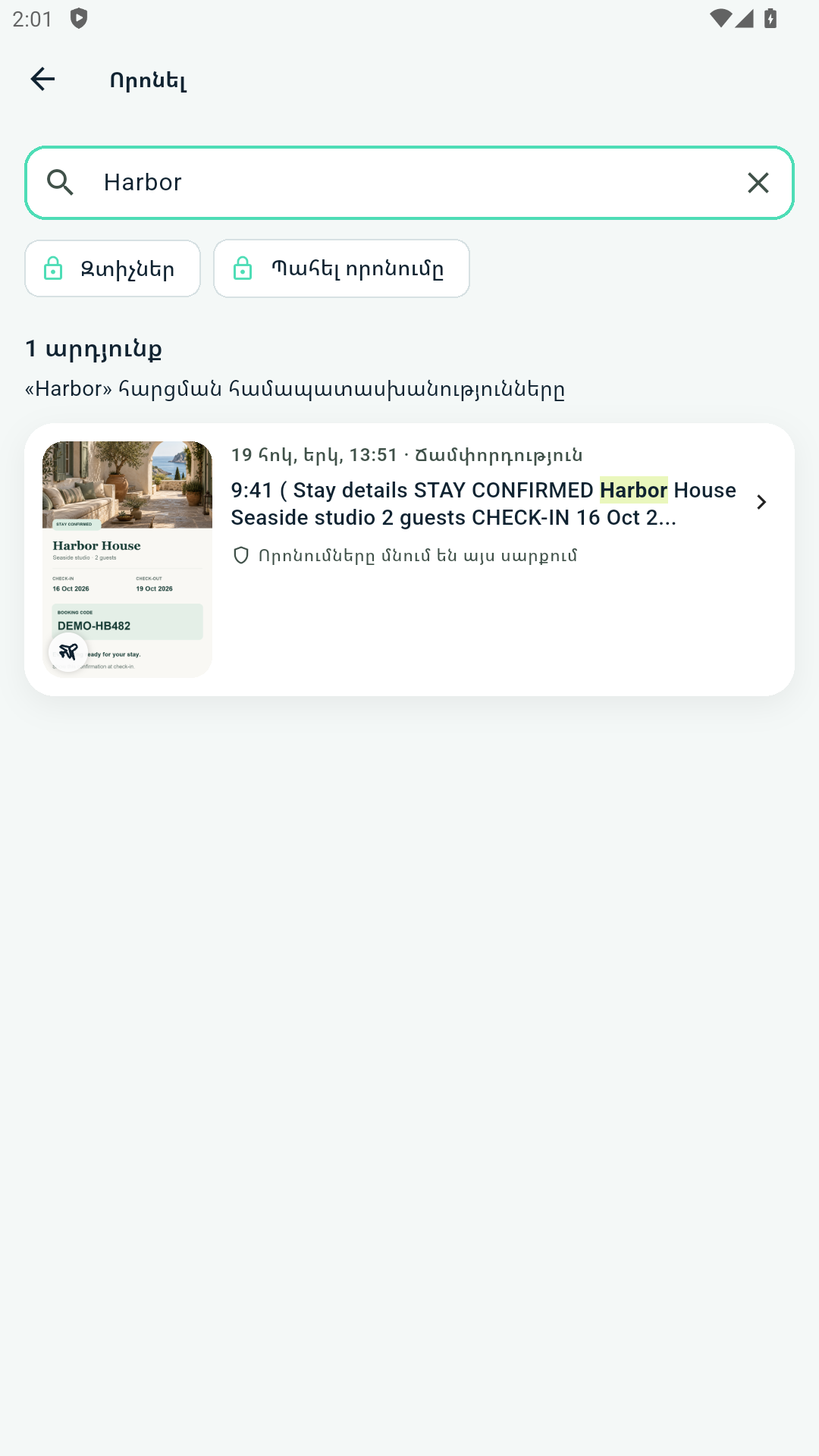
Հիշում եք հյուրանոցի անունը, բայց ոչ՝ երբ եք պահել հաստատումը։ Այս օրինակում «Harbor» բառը օգնում է գտնել հորինված ամրագրումը։ Հետևեք երեք քայլերին և տեղեկությունը միշտ ստուգեք բնօրինակ պատկերում։
1. Տվեք հասանելիություն և սկանավորեք
Թույլատրեք մուտքը այն սքրինշոթներին, որոնցում ցանկանում եք որոնել, և սպասեք ինդեքսավորման ավարտին։ Ընտրեք պատկերների տեքստին համապատասխան ճանաչման պրոֆիլը։
2. Որոնեք հիշվող բառը
Փորձեք հյուրանոցի, խանութի կամ բաղադրիչի անունը։ KeepSift-ը որոնում է ձեր սքրինշոթների ճանաչված տեքստում։
3. Բացեք արդյունքը
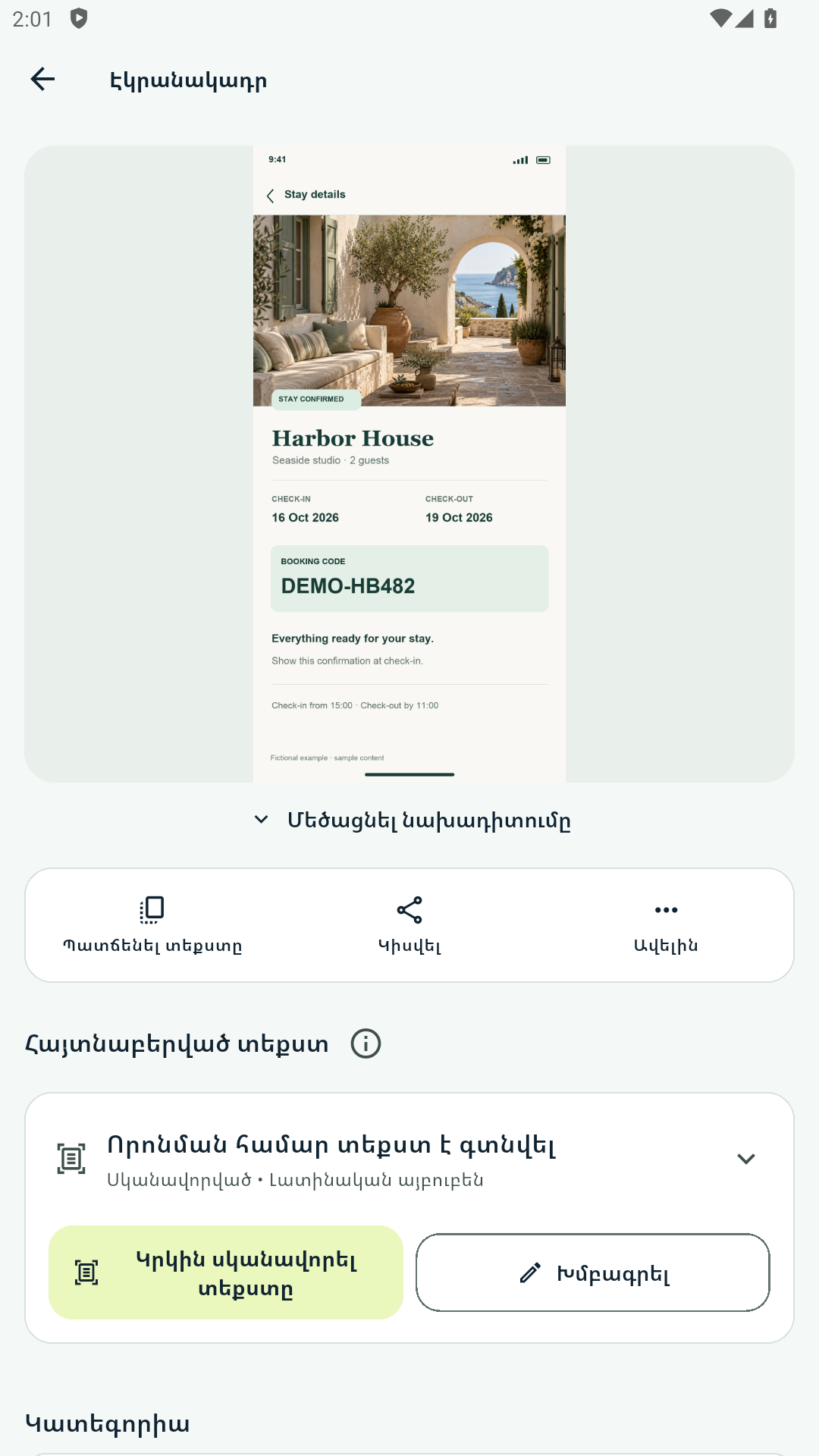
Դիտեք բնօրինակ պատկերը, պատճենեք տեքստը կամ կիսվեք սքրինշոթով։ Կարևոր կոդերը ստուգեք բնօրինակ պատկերում․ ճանաչումը կարող է սխալվել։
Սքրինշոթը չի՞ հայտնվում։
Ստուգեք, որ KeepSift-ը հասանելիություն ունի պատկերին, և ինդեքսավորումն ավարտված է։ Փորձեք տեքստի մեկ այլ բնորոշ բառ։ Եթե տեքստը սխալ է ճանաչվել, ստուգեք այն, վերասկանավորեք մեկ այլ աջակցվող պրոֆիլով կամ ուղղեք ձեռքով։
Ձեր սքրինշոթները մնում են ձեր սարքում
Սքրինշոթների հայտնաբերումը, տեքստի ճանաչումը, կատեգորիաներն ու որոնումը կատարվում են ձեր սարքի վրա։ KeepSift-ը հաշիվ չի պահանջում և չի վերբեռնում ձեր սքրինշոթները կամ տեղային ինդեքսը։ Android-ի այս տարբերակը ինտերնետի հասանելիության թույլտվություն չունի։ Կիսվելը, գնումներն ու արտաքին հղումներ բացելը առանձին գործողություններ են։
Որոնեք անվճար։ Ավելի շատ գործիքներ՝ մեկ գնումով։
Անվճար տարբերակը ներառում է տեղային ինդեքսավորում, տեքստի ճանաչում, բառային որոնում, ավտոմատ կատեգորիաներ, տեքստի դիտում և պատճենում, վերականգնման գործիքներ և մեկ անձնական հավաքածու։
KeepSift Pro-ն ավելացնում է առաջադեմ զտիչներ, դասավորում, պահպանված որոնումներ, անսահմանափակ հավաքածուներ, միանգամից մի քանի սքրինշոթի կազմակերպում, տարածում և OCR-ով վերաճանաչում։ Այն Google Play-ում միանվագ գնում է, ոչ թե բաժանորդագրություն։ Խանութը ցույց է տալիս գինը ձեր արժույթով։