
Cómo buscar texto en capturas de pantalla en Android
Recuerdas el nombre del hotel, pero no cuándo guardaste la confirmación. En este ejemplo, la palabra «Harbor» permite encontrar una reserva ficticia. Sigue los tres pasos y comprueba siempre los datos en la imagen original.
1. Permite el acceso y escanea
Permite el acceso a las capturas que quieras buscar y deja que termine la indexación. Elige un perfil de reconocimiento adecuado para el texto de tus imágenes.
2. Busca una palabra
Prueba con el nombre de un hotel, una tienda o un ingrediente. KeepSift busca en el texto reconocido de tus capturas.
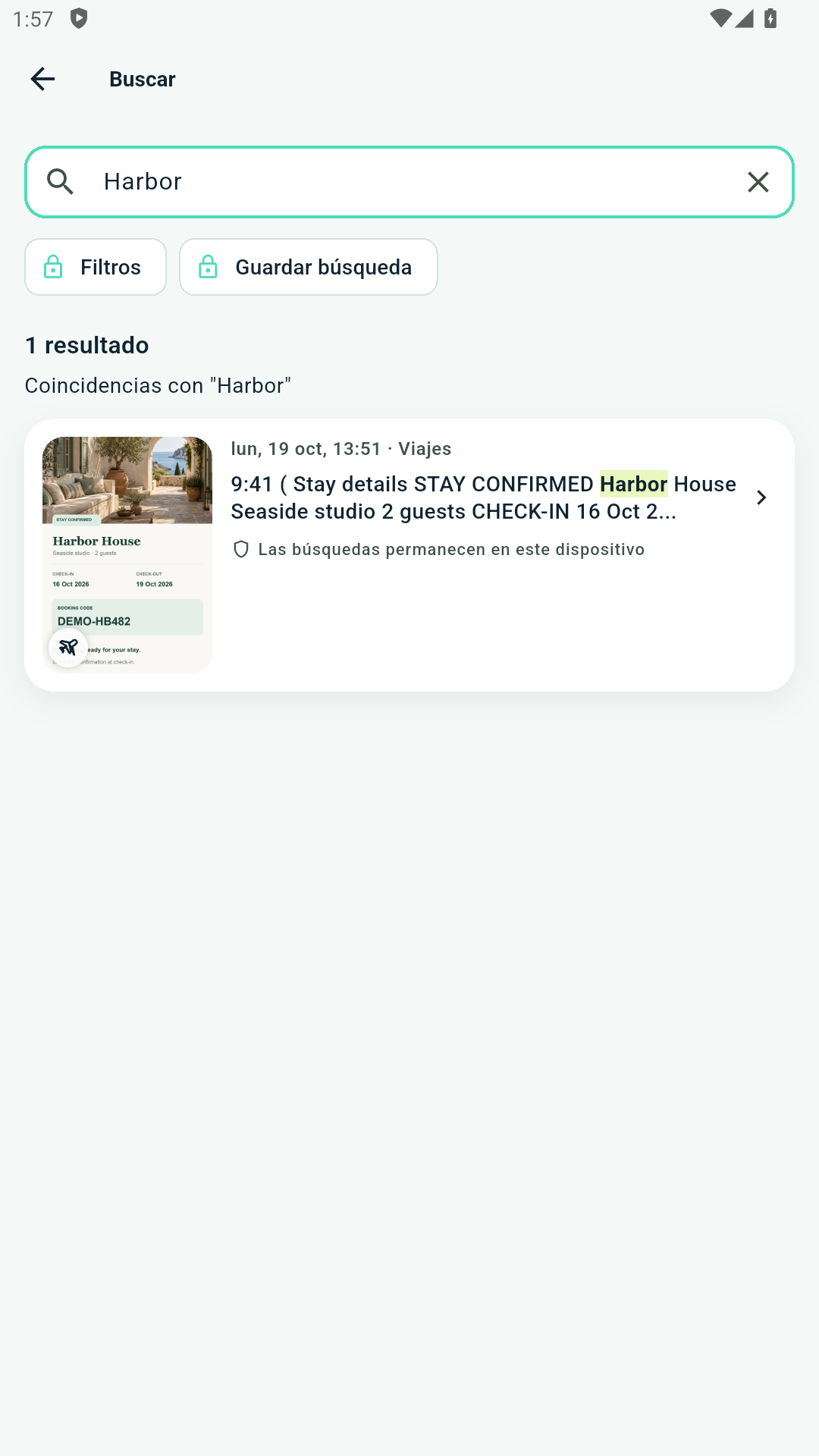
3. Abre el resultado
Consulta la imagen original, copia el texto o comparte la captura. Comprueba los códigos importantes en la imagen: el reconocimiento puede cometer errores.
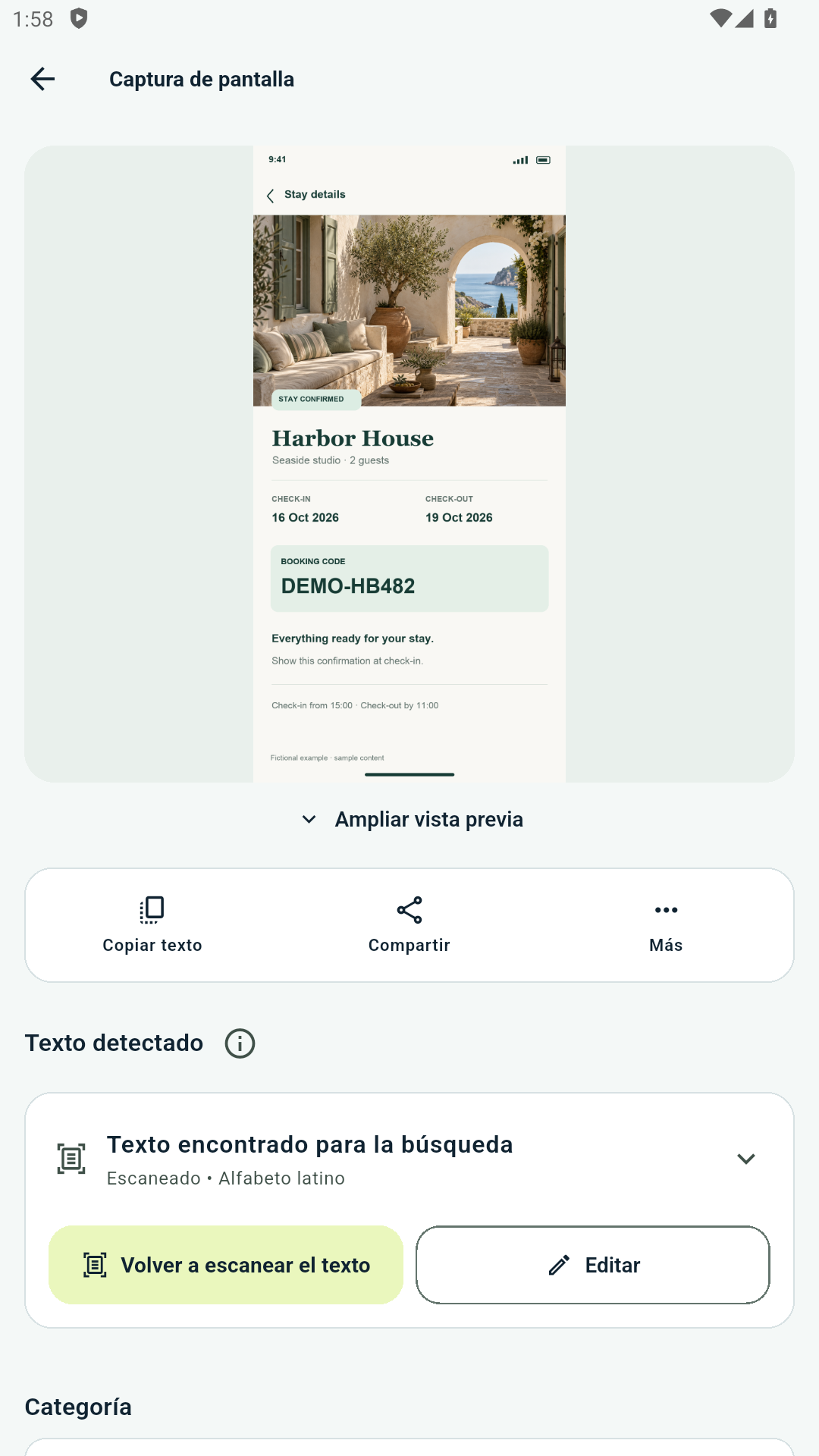
¿No aparece una captura?
Comprueba que KeepSift tenga acceso a la imagen y que haya terminado de indexarla. Prueba otra palabra del texto. Si el reconocimiento es incorrecto, revisa el texto, elige otro perfil compatible para volver a reconocerlo o corrígelo manualmente.
Tus capturas se quedan en tu dispositivo
La detección de capturas, el reconocimiento de texto, las categorías y la búsqueda se realizan en tu dispositivo. KeepSift no requiere una cuenta ni sube tus capturas o su índice local. Esta versión de Android no tiene permiso de acceso a Internet. Compartir, comprar o abrir enlaces externos son acciones independientes.
Busca gratis. Paga una vez por más herramientas.
La versión gratuita incluye indexación local, reconocimiento de texto, búsqueda por palabras, categorías automáticas, consulta y copia de texto, herramientas de recuperación y una colección personalizada.
KeepSift Pro añade filtros avanzados, ordenación, búsquedas guardadas, colecciones ilimitadas, organización y uso compartido por lotes, y nuevo análisis OCR por lotes. Es una compra única en Google Play, no una suscripción. La tienda muestra el precio en tu moneda.